
Last modified: 12-02-2026, 13:26
Ønsker du rask tilgang til vårt innhold, akkurat som en vanlig app? Legg til vår nettside som et bokmerke på hjemskjermen så får du en kjapp snarvei, og dersom du aktiverer varslinger blir du automatisk informert hver gang vi publiserer nye artikler eller forbedrer eksisterende innhold.
Hvorfor legge til bokmerke på hjemskjermen?
I stedet for å åpne nettleseren og skrive inn adressen vår hver gang, får du:
- Umiddelbar tilgang: Ett trykk og du er inne
- App-lignende opplevelse: Ikonet ser ut som en vanlig app
- Push-varsler: Få beskjed når vi publiserer noe nytt
Slik gjør du det på iPhone (Safari)
- Åpne vår nettside i Safari
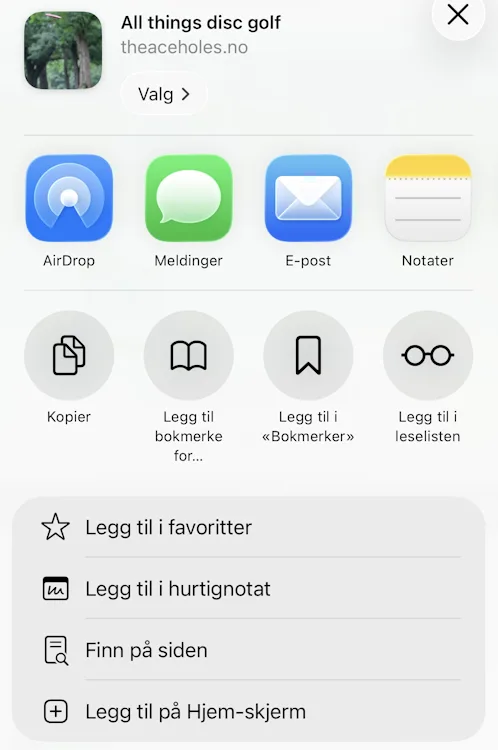
- Trykk på Del-knappen (firkant med pil opp) nederst på skjermen
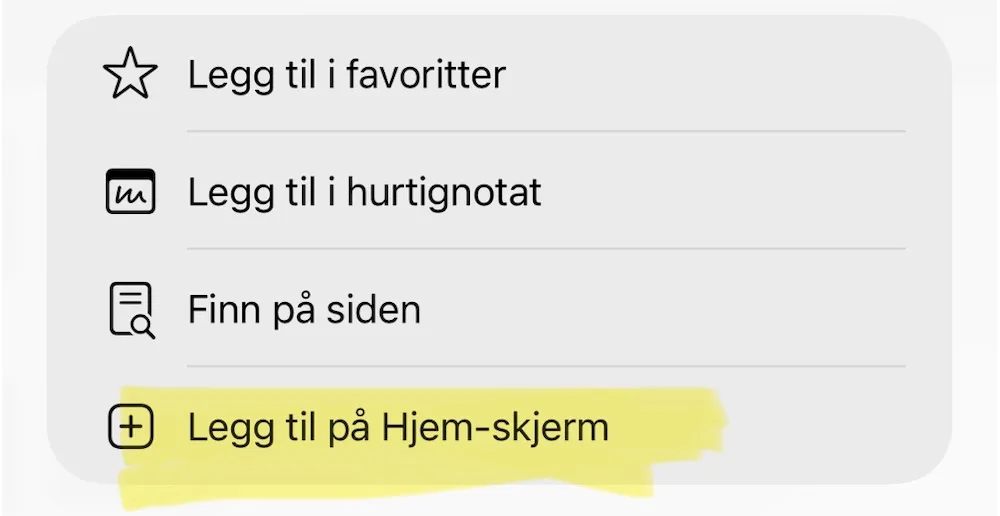
- Rull ned og velg «Legg til på Hjem-skjerm»
- Gi bokmerket et passende navn (eller behold vårt forslag)
- Trykk «Legg til» øverst til høyre
- Når du får spørsmål om varsler, velg «Tillat»
Ferdig! Du finner nå ikonet vårt på hjemskjermen din.

Les mer: Apple Support
Slik gjør du det på Android (Chrome)
- Åpne vår nettside i Chrome
- Trykk på menyknappen (tre prikker) øverst til høyre
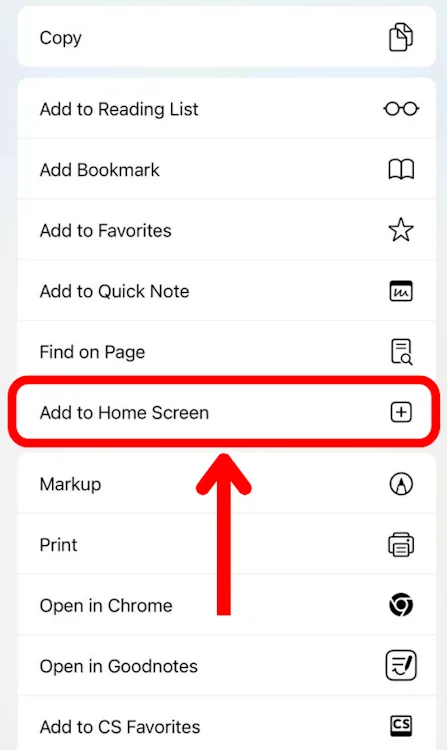
- Velg «Legg til på startskjermen» eller «Installer app»
- Bekreft navnet på snarveien
- Trykk «Legg til» eller «Installer»
- Når nettleseren spør om tillatelse til å sende varsler, trykk «Tillat»
Ikonet dukker nå opp på hjemskjermen din, akkurat som en vanlig app.
Les mer: Google Support
Husk å aktivere varsler!
Dette er den viktigste delen: Når du får spørsmål om å tillate varsler, er det avgjørende at du velger «Tillat» eller «OK». Det er slik vi kan holde deg oppdatert om når vi publiserer nye artikler eller oppdaterer eksisterende. Det kan også være vi sender deg et varsel om viktige/nyttige nyheter eller kunngjøringer, men dette er i så fall svært sjeldent.
Uten varsler aktivert vil du fortsatt ha den praktiske snarveien, men du går glipp av automatiske oppdateringer.
Har du allerede lagt til bokmerket uten varsler?
Ingen problem! Du kan enkelt aktivere varsler i etterkant:
På iPhone:
- Gå til Innstillinger → Varslinger → AceHoles
- Velg Tillat varslinger
På Android:
- Gå til Innstillinger → Apper → AceHoles (eller Chrome)
- Velg Varsler og finn AceHoles
- Slå på varsler
Har du spørsmål eller problemer? Kontakt oss gjerne, så hjelper vi deg på veien.


